
Aprovecha tu teléfono como cámara secundaria para el Duolingo English Test
Cómo Usar una Segunda Cámara para el Duolingo English Test
A partir de agosto de 2024, el Duolingo English Test (DET) ahora requiere que los examinandos usen un teléfono inteligente como segunda cámara para mejorar la seguridad del examen. Esta actualización garantiza un entorno de examen justo y seguro para todos.
En esta guía, aprenderás:
✅ Por qué se hizo este cambio
✅ Cómo configurar tu teléfono inteligente como segunda cámara
✅ Mejores prácticas para evitar la invalidación del examen
Por qué se hizo este cambio
Duolingo se compromete a mantener la integridad del Duolingo English Test. El requisito de la segunda cámara ayuda a:
- Prevenir la invalidación del examen por sospechas de materiales no autorizados.
- Garantizar justicia y transparencia para todos los examinandos.
- Proporcionar a los supervisores una vista clara del entorno de examen.
Al seguir esta configuración, minimizas las posibilidades de que tu examen sea marcado o invalidado.
Guía Paso a Paso para Configurar tu Teléfono Inteligente como Segunda Cámara
Paso 1: Reúne tus Materiales
Antes de empezar, asegúrate de tener:
- Un teléfono inteligente (completamente cargado) 📱
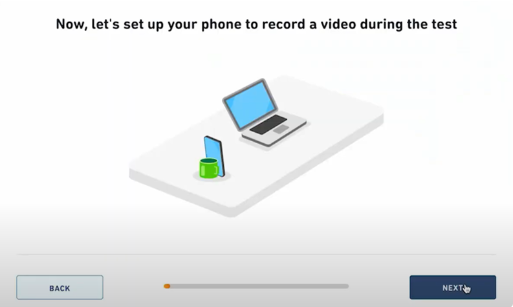
- Un objeto estable (por ejemplo, una taza o un soporte para teléfono) para mantener tu teléfono firme.
Paso 2: Abre la Aplicación de Escritorio del Duolingo English Test
Inicia la aplicación de escritorio del Duolingo English Test en tu computadora. La aplicación te guiará a través del proceso de configuración.
Paso 3: Escanea el Código QR con tu Teléfono
- Un código QR aparecerá en la pantalla de tu computadora.
- Usa la cámara de tu teléfono inteligente para escanear el código QR.
- Esto sincroniza tu teléfono con el sistema de examen de Duolingo.
Paso 4: Habilita el Acceso a la Cámara
- Concede a la aplicación de escritorio permiso para acceder a la cámara de tu teléfono inteligente.
- Esto permite a los supervisores monitorear tu entorno de manera efectiva.
Paso 5: Posiciona Correctamente tu Teléfono Inteligente
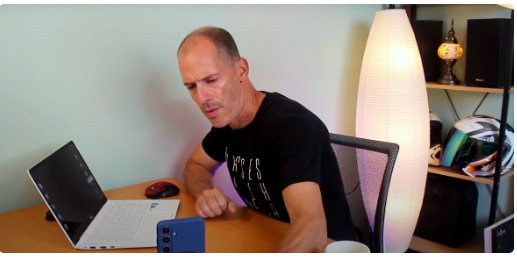
- Coloca tu teléfono inteligente contra el objeto estable o un soporte para teléfono.
- Asegúrate de que muestre claramente tu pantalla y teclado.
- El teléfono puede estar a cualquier lado de tu computadora, el que proporcione la mejor vista.
Paso 6: Ajusta y Estabiliza
- Ajusta tu teléfono hasta que la pantalla y el teclado estén completamente visibles.
- Asegúrate de que tu teléfono no se mueva ni se caiga durante el examen.
Paso 7: Activa el Modo 'No Molestar'
- Para evitar interrupciones, activa el modo No Molestar.
- Esto evita que las llamadas, mensajes y notificaciones interrumpan tu examen.
Las Cuatro Reglas Más Comúnmente Incumplidas del Duolingo English Test
La Importancia de esta Nueva Configuración
Esta actualización no es solo un requisito técnico, es esencial para mantener la seguridad del examen. Al usar tu teléfono inteligente como segunda cámara, tú:
✅ Garantizas que no haya materiales no autorizados en tu entorno.
✅ Proteges los resultados de tu examen para que no sean invalidados.
✅ Ayudas a los supervisores a monitorear las condiciones del examen de manera justa.
Consejos Finales para un Duolingo English Test Exitoso
🟢 Prepara tu Entorno – Elige un área tranquila, bien iluminada y libre de distracciones.
🟢 Practica Antes del Día del Examen – Familiarízate con el formato del Duolingo English Test.
🟢 Mantente Tranquilo y Concentrado – La segunda cámara te ayuda, no te estorba.
Si tienes preguntas o necesitas más ayuda, comunícate con el equipo oficial de soporte del Duolingo English Test.
🎯 ¡Mucha suerte con tu preparación para el examen—mantén la confianza, y lo lograrás! 🚀